2010年4月3日 星期六

試試架設自己的網路電台來玩玩!---Icecast2(一)

2010-04-03003.jpg

以前對於網路電台很好奇,不知道是如何架設的?像是常看到的SHOUTcast或是Icecast2這些伺服器套件到底他們如何運作。因此找一下資料,原來他們基本上是不做任何播放的動作而他們的主要工作就是忠實的將所支援的音源由伺服器端傳送到客戶端去。
而要安裝和使用Icecast2或SHOUTcast也相當容易,因為他們幾乎各種作業平台都有其支援的套件,你可以到他們的開發網站來下載或是從套件庫內就可以下載和安裝來使用。
Icecast2:當安裝好後,他的設定檔為icecast.xml,其中預設port:8000(可視情況修改),其中比較要注意的是他幾個密碼像是<source-password>hackme(可視情況修改)</source- password>這是預設的通關碼就是音源要掛上伺服器的通關碼,還有就是管理者admin的web頁面管理登入密碼<admin- password>hackme(可視情況修改)</admin-password>。若是架設在Linux(如Ubuntu)上要讓他自動啟動,請修改/etc/default/icecast2內容中的ENABLE=true。
音源部分:再傳送音源部分,像是在Ubuntu 上我們可以利用MPD為我們的音源傳送的單元;而在Windows系統上像是Foobar2000或是Winamp都有外掛程式來處理這個工作如 Edcast for Foobar2000或Winamp。
若使用MPD為音源,請先關閉MPD,且在MPD的設定檔/etc /mpd.conf找到如下列的設定並將其原有的註解(#)取消,然後再次啟動MPD即可。

... # An example of a shout output (for streaming to Icecast): # audio_output { type "shout" encoding "ogg" # optional name "My Shout Stream" host "localhost" port "8000" mount "/mpd.ogg" password "hackme" # quality "5.0" #和bitrate兩者取其一。 bitrate "128" format "44100:16:1" protocol "icecast2" # optional user "source" # optional description "My Stream Description" # optional genre "pop" # optional public "no" # optional timeout "2" # optional } ...

若以Foobar2000為音源,要起動Edcast外掛程式,在Preferences-->Playback-->DSP Manager內將edcast V3由右邊(Available DSPs)增加到左邊(Active DSPs),然後點選音樂播放就會出現edcast的視窗和進入設定,當然加入新的音源傳送掛到Icecast2上去點選Add Encoder就會出現一組設定如下圖

2010-04-02001.jpg

2010-03-31003.jpg

其中傳輸品質你可以選擇Bitrate或是Quality,壓縮格式(Encoder Type)可以是mp3、ogg或aac,伺服器類型(Server Type)除了Icecast2外SHOUTcast也支援,伺服器位址(Server IP),伺服器連接埠(Server Port)預設8000,伺服器通關碼(Encoder Password)預設為hackme,還有就是Icecast2所必要有的連接點(Mountpoint)預設為/stream.ogg。
當一切都設定好你就可以利用像是VLC等播放軟體或是Firefox瀏覽器等輸入http://伺服器位址:8000/stream.ogg,這樣你就可以聽到由伺服器端所傳來的樂曲。

附記:

上一篇貼文:mynas更改Ubuntu版本記錄(由8.10改安裝9.10)

張貼分享 :

Powered by Windows Live Writer and Google文件

mynas更改Ubuntu版本記錄(由8.10改安裝9.10)

2010-04-03001.jpg日前太輕忽ldap所造成的嚴重影響,讓整個mynas(U8NAS-Type2)垮掉,現在由Ubuntu 9.10 desktop成為mynas(U9NAS-Type2)的主要作業系統。而在自己的印象中Ubuntu的9系列感覺比較難搞定,不如8系列總是怎麼安裝就可以使用的感覺,尤其是在軟體磁碟陣列系統(mdadm)和掃描器伺服器(saned)方面(當然這也可能和硬體的配合有關!)。
在 mynas(U9NAS-Type2)上目前所安裝的使用套件除了Webmin(1.510)外,所有的套件都直接利用Ubuntu 9.10上面原有的套件庫來安裝,像是Wordpress(2.84)部落格套件或是相片管理套件gallery2(2.3)。
硬體方面:

  • 軟體磁碟陣列系統(mdadm)在Ubuntu 9.10上要能再開機時就能掛載,除了利用Webmin上的Linux磁碟陣列模組來將他掛上外,這時你可以觀察fstab(在etc下)像是/dev /md0 ...會被記錄上去,但這樣還是再重開機時不會掛載上去,這時還需要編輯mdadm的設定檔mdadm.conf(/etc/mdadm /mdadm.conf),像是自己要成為陣列的硬碟一顆6.4G(sdc)和另一顆為80G(sdb)要把他線性串成一顆,這時就要下列兩行加入 mdadm.conf內,當你重開機後她就可以在自行掛上。
DEVICE /dev/sdb /dev/sdc
ARRAY /dev/md0 level=linear devices=/dev/sdb,/dev/sdc
  • 掃描器伺服器(saned),他的幾個主要設定檔saned(在/etc/default內)、saned.conf(在/etc/sane.d內)和 inetd.conf(在/etc下)。設定檔saned要設定掃描器伺服器能夠開機啟動所以RUN=YES,設定能夠使用的客端電腦 (如:192.168.XXX.XXX或192.168.0.0/24)在saned.conf設定檔作設定的設定。inetd.conf內將這段sane-port stream tcp nowait saned.saned /usr/sbin/saned saned加進去和去確認/etc/services內sane-port    6566/tcp    sane saned    # SANE network scanner daemon有無這段若無請加上去,重開機後若掃描器或多功能事務機的驅動程式沒有問題就大概可以使用。但討厭的事是在自己的事務機HP officejet 5510系統所欲載的驅動程式可以使用列印功能但掃描器的功能客端電腦無法使用掃描功能,在過程中加入許多程式但還是無法使用,但改用HP OfficeJet Linux driver (hpoj)後就可以使用了。但安裝hpoj後其他的相關程式像是hplip、hpijs等都會被移除,而原本的5500系列的驅動程式也會被移除,自己就要選擇一個近似的驅動程式來使用。現在雖然功能都能使用但感覺還是有點怪怪的。

2010-03-29003.jpg

2010-03-29002.jpg

在檔案傳輸和儲存方面:
  • 在 FTP伺服器方面在Ubuntu 9.10上採用ProFTPD(1.32)。在Ubuntu 8.10時若使用SSL客端電腦使用FileZilla(3.3.2.1)時無法登入連線,但在Ubuntu 9.10上就沒有這個問題可以正常連線使用。
  • BT下載管理伺服器,採用transmission-daemon(1.92)在 Ubuntu 9.10上當安裝好後除了安排下載儲存的位置外,要他能在其他的客端電腦能夠管理BT下載管理伺服器要修改settings.json(在/var /lib/transmission-daemon/info)內的"rpc-whitelist": "你的伺服器網址"和"rpc-whitelist-enabled": false,當然對使用者和密碼也建議修改一下。
多媒體伺服器方面套件:
  • 基本上U8T2和U9T2相差不多,最主要的差別在UPnP伺服器,原本U8T2改用的是FUPPES,在 U9T2則是改回MediaTomb(1.2),先前認為客端會出現亂碼問題,其實這個歌曲標籤的問題是自己所採用的工具上的問題,若歌曲標籤編輯工具選對了這些問題都會解決,而且MediaTomb有一個最大好處就是你新增歌曲時他會自動加入更新你後來根本就可以不用去理他了,他會自己默默的去處理。
  • 要讓Amarok所使用的Amapche(3.5.1),Ubuntu 9.10上的版本沒有像Ubuntu 8.10上從Ampache(3.5.4)開發網站上的新,但基本上也幾乎都相同了,但記得要去設定他的ACL(Access Control)好讓Amarok可以去連上Amapche。
  • 其他的功能相似的像是Jinzora2、Vibe Streamer 3和Darwin Streaming Server移除。

2010-04-03002.jpg
附記:

上一篇貼文:FreeNAS上架設音樂站台—Subsonic,非常好用的自家用音樂站台

張貼分享 :

Powered by Windows Live Writer and Google文件

2010年3月9日 星期二

FreeNAS上架設音樂站台---Subsonic,非常好用的自家用音樂站台

2010-03-09002.jpg

FreeNAS是一套方便好用的伺服器套件,除了一般的檔案傳輸及儲存,利用合適的套件在FreeNAS上也可以架設成自己所屬的音樂站台。就如同前面貼文Subsonic,非常好用的自家用音樂站台—關於mynas中所提到的Subsonic,使用Subsonic其中的Stand-alone版本套件,你也可以很容易的將音樂站台架設在FreeNAS上面。
而要架設在FreeNAS上時,建議安裝FreeNAS穩定版(0.7.4919,若使用先前的版本請升級,因為有許多套件庫已經移掉了)且使用完整安裝的模式,於安裝分配磁區時請將系統磁區加大不用使用預設的空間,例如給他1G以上,這樣在未來增加他的功能時也會較具有彈性。
目前使用的是FreeNAS(0.7.4919),要裝設音樂站台前除了下載Subsonic的套件外,也要下載相關的java套件diablo-jre-freebsd7.i386.1.6.0.07.02.tbz後我們就可以來安裝。
首先安裝相關的套件:

  • $ pkg_add -v -r xtrans
  • $ pkg_add -v -r xproto 
  • $ pkg_add -v -r xextproto 
  • $ pkg_add -v -r javavmwrapper
再來安裝下載回來的java套件diablo-jre- freebsd7.i386.1.6.0.07.02.tbz
$ pkg_add -v diablo-jre-freebsd7.i386.1.6.0.07.02.tbz
最後將下載回來的Subsonic主要套件解壓縮到/var /subsonic/standalone內即可。
若要設定開機自動啟動請到系統->進階->命令列腳本。按下"+"去新增命令列 /var/subsonic/standalone/subsonic.sh在類別選擇PostInit。然後重新開機Subsonic就會在開機時自動啟動。
若需要轉換音樂檔案格式串流傳送則在安裝所需要的套件
  • $ pkg_add -v -r flac
  • $ pkg_add -v -r faad2
  • $ pkg_add -v -r vorbis-tools
  • $ pkg_add -v -r ffmpeg

但最主要的lame在預設的套件庫內沒有,但好在討論區有網友提供下載的網站http://ftp.urc.ac.ru/pub/OS/FreeBSD/packages-7/Latest/lame.tbz所以你可以下載回來使用,移到下載的目錄夾輸入 pkg_add -v lame.tbz或是直接輸入

  • pkg_add -v -r http://ftp.urc.ac.ru/pub/OS/FreeBSD/packages-7/Latest/lame.tbz

即可下載安裝。

2010-03-09001.jpg


再使用格式轉換傳輸時在Settings->Transcoding內的ogg>mp3的 Step1原本的"oggdec %s -o"請改成"oggdec %s -o -"(但Subsonic在Windows系統上則不受影響!?)。而其他的設定就和前篇貼文Subsonic,非常好用的自家用音樂站台—關於mynas相當。

附記:

上一篇貼文:Subsonic,非常好用的自家用音樂站台—關於mynas

張貼分享 :

Powered by Windows Live Writer and Google文件

2010年3月7日 星期日

Subsonic,非常好用的自家用音樂站台---關於mynas

2010-03-06001.jpg

曾架設許多的音樂站台相關的多媒體檔案管理伺服器套件中,其中最好用的就是Subsonic,他是以java為基礎,因此他可支援多個平台,且不受其他伺服器套件的影響,因為他也已經自備了自己自用的網頁伺服器。
而要安裝Subsonic也非常簡單,而對於自己所用的是Stand- alone(subsonic-3.9-standalone.tar.gz)的版本(他還有Windows、Mac、Ubuntu和Fedora等版本),這個版本可以適用到每一個平台甚至若你喜歡,你也可以將他放在隨身碟內去啟動他,而最近Subsonic也出了Ubuntu的deb安裝套件包所以安裝起來更方便了。
Stand-alone版本的安裝方法為:

  • 首先確定java的常用套件是否有安裝,若沒有就先將他安裝上去sudo apt-get install sun-java6-bin,在將下載回來的檔案解壓縮到/var/subsonic(預設建議位置),再到/var/subsonic/standalone下找到subsonic.sh來啟動 sudo /var/standalone/subsonic/subsonic.sh啟動後於瀏覽器上輸入http://你的伺服器網址:8080/這時你最重要的工作就是修改管理者admin的密碼(第一次進入登入頁面時,他也會提醒你),再來就是設定你的音樂檔案所存放的目錄夾,至此大致上已經可以使用了,但建議你到Settings->Search->Update search index now將之點取來建立搜尋目錄,不久後你更新一下網頁,點選Home你就可以看到各個專輯封面也都會出現,左側的框架頁面內也會出現目前所有收藏的演唱者、專輯、歌曲和容量等數據。
  • 接下來你就可依上面的選項去做設定,其中像是Subsonic也可以建立播放清單,因此必須建立目錄來存放播放清單的位置Settings->General->Playlist folder。
  • Subsonic也支援多種的播放方式,最基本的就是利用上面的flash music player(Web player)來播放。他也可以利用客端系統上的音樂播放工具來利用串流的方式來播放,而這種方式也分成兩種External player和External player with playlist前者是利用客端音樂播放工具去播放,但無法利用向前或是向後的方式去選擇,也就是他就是依照目前所使用的播放清單一直播放到最後或是使用者將之關閉或是暫停為止。而後者就較為方便一些,他就可以去利用客端音樂播放工具的向前或是向後的功能。最後一種的播放方式就是Jukebox,他是直接將伺服器端變成發聲的電腦,而由客端的電腦來控制播放,也就是將伺服器變成一台點播機。

    2010-03-07001.jpg

  • 還有Subsonic也可以支援多種音樂檔案格式的播放,使用者只要下載必要的各類音樂檔案格式的解壓縮工具就可以了,在Ubuntu上在終端機程式上輸入 sudo apt-get install lame flac faad vorbis-tools ffmpeg,而在Windows系統上請在此點選下載 (transcode_windows.zip),然後將他們連結或解壓縮到Subsonic內的目錄夾transcode內即可。到Settings->Transcoding內做設定將可用的轉換方式Enabled勾選後,再到 Settings->Players->Active transcodings內就可看到在Transcoding所啟動的轉換格式再將他們勾選最後儲存即可。

    2010-03-07002.jpg

    2010-03-07003.jpg

    • 還有其他好玩的應用就是他也支援目前很流行的Android手機和一般支援Wap的手機來播放音樂(請注意一下,在More選項網頁介紹使用Wap時,網頁指向到 http://yourhostname/subsonic/wap,但實際操作使用時應該是http://yourhostname/wap方可使用。),還有他也支援Adobe的Air如SubAir。但最有用的還是上方的Random playlist他可以幫我們挑選音樂來播放,你可以讓他自動挑選或是自己手動依照自己的歌曲數量、樂性類別、歌曲年分和自己前面所設定的音樂檔案所在目錄位置,然後按下OK後他就會幫你選出來顯示在下面的播放清單上。

      2010-02-23002.jpg

      2010-02-23001.jpg

    • 若要設定自動開機時啟動Subsonic,在Stand-alone 版本上,在Subsonic的開發網站上的討論區有網友提供方法,請網友點選自行參考該網頁(單純自動開機時可用,但可能有些問題不便貼出)
    Ubuntu 的deb安裝套件安裝方法:
    • deb安裝套件安裝方法更是簡單,如同Stand-alone版本上還是先安裝java的相關套件,然後將下載回來的套件包(subsonic-3.9.deb)在Ubuntu的桌面上點兩下或是sudo dpkg -i subsonic-3.9.deb他就會自動安裝及其相關套件。再來安裝解壓縮程式sudo apt-get install lame flac faad vorbis-tools ffmpeg即可。
    • 其他的設定與Stand-alone版本相當。
    • 使用deb安裝套件安裝很方便,他也幫你設定好了自動開機啟動,但對於音樂內容有中文歌曲時總是怪怪的不是出現外星文就是有些還讀不到,但將他停止後利用手動在終端機程式上輸入sudo /etc/init.d/subsonic start後就又可以正確使用了真是有些奇怪(於VirtualBox利用Ubuntu 9.10 desktop和LinuxMint 8 KDE X64上試跑)。

    附記:

    上一篇貼文:Firefox瀏覽器上讓我們自訂的工作列也能自動隱藏

    張貼分享 :

    Powered by Windows Live Writer and Google文件

    2010年3月2日 星期二

    Firefox瀏覽器上讓我們自訂的工作列也能自動隱藏

    2010-03-02001.jpg當我們再使用Firefox瀏覽器時,由於他的功能外掛有很多,所以一旦功能愈多,也許為了方便因此我們也將這些按鈕設定了屬於他們的工作列。但工具列一多時頁面的可視範圍也會越小。若這些工具列能自動隱藏的話那就不會繼續減少我們的可視範圍。
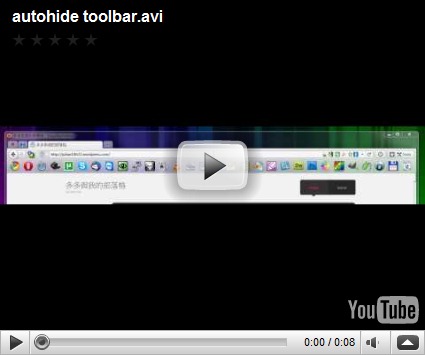
    而這樣可以自動隱藏的功能自己最喜歡利用Stylish(1.0.8)的腳本去處理,例如書籤列和狀態列。而這樣的腳本其實我們也可以學習一下,來讓我們自己自訂的工具列也可以自動隱藏直到滑鼠指標滑過去後才出現 。

    現在就利用前幾次貼文Firefox也可以是程式啟動器內所提到External Application Buttons mod for Firefox 3.0+(0.8.0.10)這個外掛程式,它的使用方式就是在自訂工具列內直接拉出到現有工具列上或是自己自訂工具列出來讓額外的應用程式能夠在 Firefox瀏覽器上直接啟動。自己就設定了一個工具列名稱為Portable Apps,來搭載External Application Buttons mod for Firefox 3.0+所設定加入的應用程式。
    在Stylish上有一個腳本程式Auto-Hide BookMarks Toolbar - Firefox 3.0 *FIXED*這個腳本可以自動隱藏書籤列,我們就利用這個腳本修改自動隱藏我們自訂的工作列。點選狀態列上的Stylish圖示和選擇管理樣式,編寫新樣式,將這個腳本設定一個名稱(例如auto hide Portable Apps toolbar)並將下面的內容貼上,

    #__customToolbar_Portable_Apps {
      visibility: collapse !important;
    }
    #navigator-toolbox:hover > #__customToolbar_Portable_Apps {
      visibility: visible !important;
    }

    最後儲存就可以了。
    若不確定你的工具列名稱,請利用about:config並搜尋toolbar應該就可以找到。

    " __customToolbar_Portable_Apps"為自己設定的工作列,當然你也可以改設定其他的工作列,若改成"toolbar-menubar"則選單列可以自動隱藏,若有使用Roboform的網友可以改成"roboform-bar",Roboform的工作列也可自動隱藏。

    附記:

    上一篇貼文:BitTorrent WebUI(0.2.1)BT下載主、客端溝通的橋梁—關於Firefox外掛

    張貼分享 :

    Powered by Windows Live Writer and Google文件