2007年12月19日 星期三

Firefox快速換裝套件---Personas for Firefox

pers01.jpg

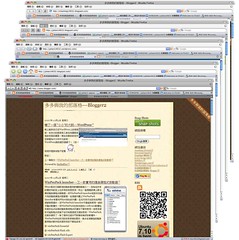
Personas for Firefox說的上是一款輕量級的佈景主題程式,但是他有一個佈景主題套件所比不上的,就是更換主題時不用再重新啟動Firefox,他可直接來套用。當你安裝好Personas for Firefox,利用左鍵點擊在狀態列上那個可愛的小狐狸的頭頭,就可看到裡面包括了有許多的分類,你只要選好分類和點選你所需要的圖裝就可以了,若你想恢復原來的佈景主題,只要利用前面的動作,並點選最下面的Use Default就可以了。

附記:

上一篇貼文:VirtualBox---作業系統上的另一個作業系統

Share this post :

Powered by Windows Live Writer

Technorati : , , ,
Del.icio.us : , , ,

2007年12月17日 星期一

VirtualBox---作業系統上的另一個作業系統

pica09.jpg

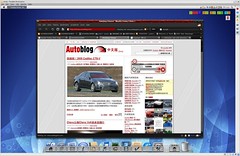
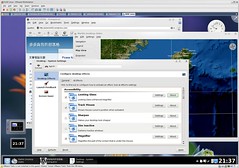
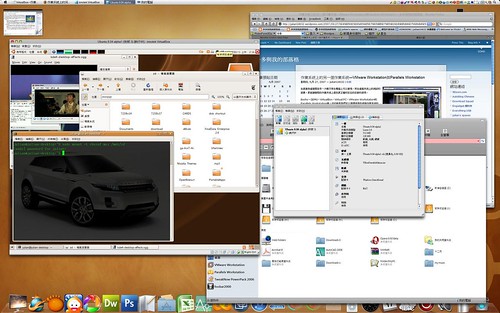
最近Ubuntu 8.04 LTS alpha 1釋出試用,當然也好奇的下載嚐鮮。當然先利用映像檔在虛擬作業系統程式上來跑,VMware Workstation在安裝時如同一般一樣很容易的安裝起來,但裝上VMware Tools重新啟動後滑鼠卻沒反應,當然其他更不用在談了。Parallels Workstation在安裝上尚稱順利,但在安裝Parallels Tools無法安裝和沒有作用。因此想到先前使用過的VirtualBox Windows版本在XP上來使用,Ubuntu 8.04 LTS alpha 1在VirtualBox上可真是出乎意料的一切動作都非常的正常,在安裝他額外的工具時,也都很順利,讓Ubuntu 8.04 LTS alpha 1就像一般正式的作業系統一樣順利工作,而在Ubuntu 7.10上安裝他的linux版本來跑Windows XP也都很容易的來使用,而在其間只要注意一下各作業系統上得差別,後來都會使用愉快。

  • 軟體程式的安裝:
    • VirtualBox(Windows版):再windows上安裝軟體可說是再容易不過了,只要利用滑鼠在他軟體身上點選兩下,就能夠順利的安裝到結束。安裝客方作業系統也很容易,只要選許你要的作業系統和設定虛擬硬碟的大小和位置,按下啟動就可順利使用。
    • VirtualBox(Linux版):只要在程式庫管理程式上利用搜尋VirtualBox,就可以找到,然後再勾選套用和安裝,若要更新或不同的版本,那就請到他的開發往暫去下載來使用。安裝客方作業系統也不困難,選許你要的作業系統和設定虛擬硬碟的大小和位置,但要注意,當你按下啟動,VirtualBox會出現一些警告的訊息,這是因為linux系統上權限的規定是相當的分明和嚴謹,若非相關授權的使用者,你就無法使用,所以你要先到管理群組上,將自己也歸屬於vboxusers的群組內,你才有權限來使用。
  • 客端額外功能的安裝:
    • 客端作業系統為Windows時:當你在功能表列上選取裝置→安裝客端額外功能,他就會開始安裝,直到結束。他就會將相關的虛擬驅動程式安裝完成,定打開主客間很重要的資料夾分享的功能,在使用手冊上說明你可以在命令提示字元上輸入net use x: \\vboxsvr\sharename其中"x"代表網路磁碟機的代號,你可以自選,"sharename"為你自己所設定的分享資料夾的名字,但或許你可利用檔案管理員上得的工具→連線網路磁碟機上去做選擇可能會容易一些。
    • 客端作業系統為Linux時:在功能表列上選取和按下裝置→安裝客端額外功能後,就會掛載上一個虛擬光碟,然後利用root的權限執行VBoxLinuxAdditions.run,就會將額外的功能來開啟。而在主客間的資料夾分享功能,在使用手冊上說明是mount -t vboxsf [-o OPTIONS] sharename mountpoint,其中"sharename"是你自訂分享資料夾的名字,"mountpoint"是在linux裡所要掛載對應的資料夾位置,例如:/mnt/share,而在/mnt下的"share"目錄夾,你可要用root的身份去自己建立,所以你也可以自行去命名,所以自行可用如"sudo mount -t vboxsf myz /mnt/zd"。
pica08.jpg

pica10.jpg

附記:

上一篇貼文:Picasa for Linux 2.7 Beta釋出和使用


Technorati : , , ,
Del.icio.us : , , ,

Powered by Windows Live Writer

Share this post :

2007年12月15日 星期六

作業系統上的另一個作業系統---VMware Workstation與Parallels Workstation

vvsp01

在真實與虛擬間並存,大概只有在電腦上可以實現。而在虛擬系統上的測試和發展,更能讓實際的作業系統上得到更正確和安全的安裝和使用。

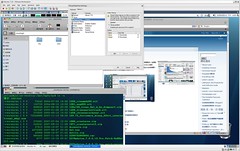
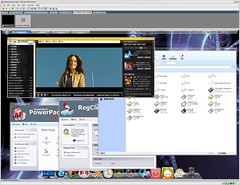
BochsQEMU、VirtualBox、Virtual PC、VMware Workstation和Parallels Workstation等,這些都是我們可以選擇使用的虛擬作業系統的軟體,在使用的過程中,對於選用的過程中,vmware的產品自己使用起來比較順手,而且也沒有問題發生,因此也使用了些許時間,且使用愉快中。試用Parallels Workstation這產品是由於最近他公司的 Parallels Desktop 3.0 for Mac有些話題,因此就下載Parallels Workstation來試用一下,看看他有沒有更好的功能。下面依自己的方式來介紹他們的基本使用。

  • 主程式安裝: 在VMware Workstation和Parallels Workstation在安裝時就和一些其他軟體一樣,先到他們的個別網站上填寫下載的相關資料,再來就是選擇你所要安裝在何種系統上所需要的虛擬系統程式點選下載,完成下載的軟體包,只要用滑鼠點選兩下,就會一路的問答式安裝直到完成安裝再來重開機一下,就可來正常使用。
  • 客方系統安裝:基本上這兩款程式在介面設計上都非常的簡潔實用,VMware Workstation基本上是以標籤的方式來顯現和選擇你所以安裝好的客方系統;Parallels Workstation則像是一面一面的方式來顯示,也就是說當你在開啟Parallels Workstation時,目前的客方系統會是你上次使用的客方系統頁面,若要執行其他的客方系統,需要在功能表列的File內去做選擇。
    • VMware Workstation:剛開始使用時,除了側邊列外,就是一個Home的標籤,裡面有三個選項New Virtual Machine、New Team和Open Existing VM or Team
      • New Virtual Machine:製造一個新的虛擬系統,可一扁行的或是自訂的方式去設定安裝虛擬作業系統。
      • New Team:製作和集合一個或一個以上得虛擬系統成一個組織,可一次單一或集體啟動虛擬作業系統。
      • Open Existing VM or Team:打開一個下載或自行安裝的虛擬作業系統,可以是單獨的虛擬系統或是一個虛擬作業系統組織。
    • Parallels Workstation:以頁面顯示的Parallels Workstation在開始時,很直接的開啟空白的虛擬作業系統選單,你可直接編輯下一步想要安裝的系統,或是開始先前安裝好的系統。
  • 安裝虛擬作業系統工具包:系統控制包可說是主客系統間的橋樑,也是每個虛擬作業系統程式所必備的工具。
    • VMware Workstation:VMware Workstation的系統工具包VMware Tools,當安裝好客方系統後,你可在功能表列上選擇VM→Install VMware Tools然後在客方的系統上會顯示安裝等相關的訊息。
      • 客方系統為Windows系統: 當按下訊息視窗上得install時,就會開始安裝vmware tools直到結束和出現重新開機的訊息就完成vmware tools的安裝。
      • 客方系統為Linux系統:當按下訊息視窗上得install時,會出現掛載上去的VMware Tools虛擬光碟,他裡面包括有兩種壓縮格式的檔案,端視你所安裝系統所支援的將他執行或安裝。當你將壓縮檔內的vmware-tools-distrib目錄夾解開到你想放置的地方,然後利用root的權限去執行./vmware-install.pl,當安裝完成後,你可利用./vmware-toolbox來執行vmware tools工作視窗,若要重新設定請執行./vmware-config-tools.pl,這些大致上是我們對vmware tools常會用到的工具。但你會發現你的滑鼠滾輪沒有作用,而且最重要的主客間的分享目錄夾(shared folders)沒有作用,以下提供你解決方法。
        • 滑鼠滾輪的問題:請到/etc/X11目錄內,並打開和編輯xorg.conf,將內容內的"ps/2"改成"imps/2" ,和重新啟動電腦就可以了。
        • 分享目錄夾(shared folders)的問題:請下載這個檔案2.6.22-vmhgfs-55017.tar.bz2並利用root的權限將裡面的檔案vmhgfs.tar解壓縮到/usr/lib/vmware-tools/modules/source內,並執行./vmware-config-tools.pl重新設定和開機後,就可以啟用這個重要的功能。

    vmt02.jpg

    vmt01.jpg

    pw01.jpg

    • Parallels Workstation: Parallels Workstation的系統工具包VMware Tools,當安裝好客方系統後,你可在功能表列上選擇VM→Install Parallels Tools然後在客方的系統上會顯示安裝等相關的訊息。
      • 客方系統為Windows系統: 當按下訊息視窗上得install時,就會開始安裝Parallels Tools直到結束和出現重新開機的訊息就完成Parallels Tools的安裝。
      • 客方系統為Linux系統:會出現掛載上去的Parallels Tools虛擬光碟,一樣的將裡面的相關檔案解壓縮後,然後利用root的權限去安裝Parallels Tools。
  • 其他作業系統:sorry沒用過。
  • 其他重要的功能:VMware Workstation 6檔案真的是"胖胖的",但也不一定是虛胖,像是他的虛擬驅動程式,幾乎都是目前最新的規格,例如usb支援到2.0、網路卡為1G。還有他支援主客系統間檔案直接拖拉就可完成拷貝的動作,他也直接支援VNC遠方遙控的功能和斷點擷取與重放的功能,這些都是其他虛擬作業系統程式目前還未支援的功能。

      虛擬作業系統目前在硬體越來越強的現在,他在實體系統上目前可說是執行得非常順暢,但最希望的是他能夠在虛擬顯示系統上再加強,這樣不只對程式開發者有用,對一些遊戲和需要3D功能的軟件也能夠順暢的在虛擬系統上運行。

      plam02.jpg

      附記:

      上一篇貼文:Moka5 隨身模擬作業系統 ---我的隨身儲存工具及使用


      Technorati : , , ,
      Del.icio.us : , , ,

      Powered by Windows Live Writer
      Share this post :
    • 2007年12月11日 星期二

      Picasa for Linux 2.7 Beta釋出和使用

      pica02.jpg

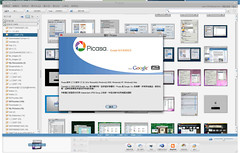
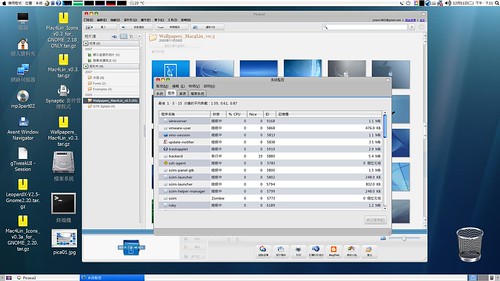
      在windows系統上Picasa相片管理程式相信是許多人必備的相片管理程式。這個版本基本上還是要借助WINE的力量才能夠正常使用。介面上他和windows版的Picasa是一模一樣,也開始支援網路相簿的功能,也就是說若你有google的帳號,就能夠輕易的將你的相片上傳到網路上和朋友分享。

      pica03.jpg

      附記:

      上一篇貼文:Fliqlo---復古的翻轉數字時鐘螢幕保護程式


      Technorati : , ,


      Del.icio.us : , ,

      Powered by Windows Live Writer
      Share this post :

      2007年12月10日 星期一

      Fliqlo---復古的翻轉數字時鐘螢幕保護程式

      flio01.jpg

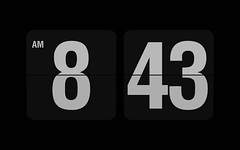
      昨天在lifehacker網站上看到一篇有關螢幕保護程式的文章,是介紹一個實用的復古翻轉數字鐘的螢幕保護程式,他的表現方式就像在美國電影上常看到的一片一片翻轉的數字鐘(自己很喜歡這種鬧鐘,在台灣想買這種鬧鐘但都找不到),若有喜歡這種形式的時鐘,又找不到的朋友,可以下載這個螢幕保護程式過過癮。他可用上(↑)、下(↓)鍵去調整大小,左(←)、右(→)鍵調整12或24小時制。

      附記:

      上一篇貼文:Firefox上一款不錯的MAC風格的主題程式---Foxdie

      Powered by ScribeFire.

      Share this post :


      Firefox上一款不錯的MAC風格的主題程式---Foxdie

      ffd07.jpg

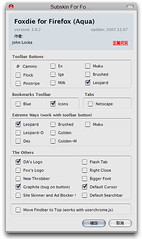
      在firefox上能夠使用的外觀主題若沒成千也有上百個可以使用,最近下載了一個不錯的MAC風格的外觀主題Foxdie,這一個主題外觀程式,在眾多firefox內有關mac風格的主題中可說是最好的一個,因為他的外觀不僅只有一般我們下載的那樣只有單獨的一種外觀,而是他更有多樣的設定,在選項上大概分類有:

      • toolbar buttons
      • bookmarks toolbar
      • extreme ways (work with tiilbar button)
      • the others

      ffd01.jpg

      等多樣功能去讓我們任意搭配自己需要的外觀。

      若你再搭配Fission這個外掛功能套件,相信會讓這個Foxdie主題變的更漂亮。

      附記:

      上一篇貼文:嚇了一個 "小小"的大跳---WordPress


      Technorati : , ,
      Del.icio.us : , ,

      Powered by Windows Live Writer
      Share this post :